# Projects
# Close Lid, Uptime, Auth
# Setup-Guide: Hyprlock, Authelia & Uptime Kuma
---
# TEIL 1: HYPRLOCK AUTO-LOCK BEI LID CLOSE
## Hyprland Lid-Event Handler
### Methode 1: Mit Hyprland Event (empfohlen!)
Hyprland hat ein eingebautes Event-System!
**Config erweitern:**
```bash
nano ~/.config/hypr/hyprland.conf
```
**Füge hinzu:**
```conf
# Lid close event
bindl = , switch:on:Lid Switch, exec, hyprlock
```
Das war's!
**Test:**
- Laptop-Deckel zuklappen
- Sollte sofort sperren
---
### Methode 2: Mit systemd-logind (Alternative)
Falls Methode 1 nicht funktioniert:
**Script erstellen:**
```bash
sudo nano /usr/local/bin/lock-on-lid.sh
```
**Inhalt:**
```bash
#!/bin/bash
# User und Display finden
USER=$(who | grep tty | awk '{print $1}' | head -1)
DISPLAY_NUM=$(who | grep "($USER)" | awk '{print $5}' | sed 's/[()]//g' | head -1)
if [ -z "$DISPLAY_NUM" ]; then
DISPLAY_NUM=":0"
fi
# Als User ausführen
export DISPLAY="$DISPLAY_NUM"
sudo -u $USER WAYLAND_DISPLAY=wayland-1 hyprlock
```
**Ausführbar machen:**
```bash
sudo chmod +x /usr/local/bin/lock-on-lid.sh
```
**Systemd-Service:**
```bash
sudo nano /etc/systemd/system/lock-on-lid@.service
```
**Inhalt:**
```ini
[Unit]
Description=Lock screen on lid close
Before=sleep.target
[Service]
Type=oneshot
User=%i
ExecStart=/usr/local/bin/lock-on-lid.sh
[Install]
WantedBy=sleep.target
```
**Aktivieren:**
```bash
sudo systemctl enable lock-on-lid@denode.service
```
**logind.conf anpassen:**
```bash
sudo nano /etc/systemd/logind.conf
```
Ändere:
```ini
HandleLidSwitch=lock
HandleLidSwitchExternalPower=lock
HandleLidSwitchDocked=ignore
```
**logind neu starten:**
```bash
sudo systemctl restart systemd-logind
```
---
# TEIL 2: AUTHELIA SSO INSTALLATION
## Was ist Authelia?
**Authelia** ersetzt Basic Auth durch moderne Login-Seite mit:
- Schöne Login-UI
- 2FA (TOTP, U2F)
- SSO für alle Services
- Session-Management
- Passwort-Reset
**Aussehen:** Wie Google/GitHub Login - professionell!
---
## Schritt 1: Verzeichnis erstellen
**WICHTIG: Wir nutzen die HDD um Speicherplatz zu sparen!**
```bash
# Auf dem Homeserver - auf der HDD!
sudo mkdir -p /mnt/hdd/authelia/{config,data,data/redis}
sudo chown -R denode:denode /mnt/hdd/authelia
cd /mnt/hdd/authelia
```
---
## Schritt 2: Docker-Compose erstellen
```bash
nano docker-compose.yml
```
**Inhalt:**
```yaml
version: '3.8'
services:
authelia:
image: authelia/authelia:latest
container_name: authelia
restart: unless-stopped
environment:
- TZ=Europe/Berlin
volumes:
- ./config:/config
- ./data:/data
ports:
- "9091:9091"
networks:
- authelia
redis:
image: redis:7-alpine
container_name: authelia-redis
restart: unless-stopped
volumes:
- ./data/redis:/data
networks:
- authelia
networks:
authelia:
driver: bridge
```
---
## Schritt 3: Authelia Config
```bash
nano config/configuration.yml
```
**Komplette Config:**
```yaml
---
theme: dark
jwt_secret: CHANGE_THIS_TO_RANDOM_STRING_123456789012345678901234567890
default_redirection_url: https://denode.eu
server:
host: 0.0.0.0
port: 9091
log:
level: info
totp:
issuer: denode.eu
period: 30
skew: 1
authentication_backend:
file:
path: /config/users_database.yml
password:
algorithm: argon2id
iterations: 1
salt_length: 16
parallelism: 8
memory: 64
access_control:
default_policy: deny
rules:
- domain: "*.denode.eu"
policy: one_factor
session:
name: authelia_session
domain: denode.eu
expiration: 1h
inactivity: 5m
remember_me_duration: 1M
redis:
host: redis
port: 6379
regulation:
max_retries: 3
find_time: 2m
ban_time: 5m
storage:
local:
path: /data/db.sqlite3
notifier:
disable_startup_check: true
filesystem:
filename: /data/notification.txt
```
**WICHTIG:** Ändere `jwt_secret` zu einem zufälligen String!
```bash
# Generiere Random String
openssl rand -hex 32
# Kopiere Output und ersetze jwt_secret
```
---
## Schritt 4: Users erstellen
```bash
nano config/users_database.yml
```
**Inhalt:**
```yaml
---
users:
denode:
displayname: "Denode"
password: "$argon2id$v=19$m=65536,t=3,p=4$HASH_HIER"
email: admin@denode.local
groups:
- admins
- dev
```
**Passwort hashen:**
```bash
docker run --rm authelia/authelia:latest authelia crypto hash generate argon2 --password 'DeinPasswort'
```
Kopiere den Hash (komplette Zeile mit `$argon2id$...`) und ersetze in `users_database.yml`!
---
## Schritt 5: Authelia starten
```bash
cd /mnt/hdd/authelia
docker compose up -d
# Logs ansehen
docker compose logs -f
```
**Warte bis:** "Authelia is now listening"
**Test:**
```bash
curl http://localhost:9091/api/health
# Sollte {"status":"UP"} zurückgeben
```
---
## Schritt 6: Caddy auf Homeserver anpassen
```bash
sudo nano /etc/caddy/Caddyfile
```
**Füge nach dem `homeserver.mora-stairs.ts.net` Block hinzu:**
```
# Authelia
auth.denode.eu {
reverse_proxy localhost:9091
}
http://:80 {
@from_tunnel remote_ip 10.100.0.1
# Authelia API
@authelia host auth.denode.eu
handle @authelia {
handle @from_tunnel {
reverse_proxy localhost:9091
}
handle {
respond "Access denied" 403
}
}
# ... rest bleibt gleich
}
```
**Caddy neuladen:**
```bash
sudo systemctl reload caddy
```
---
## Schritt 7: DNS-Record setzen
Bei spaceship.com:
```
Type: A
Name: auth
Value: 46.224.8.110
TTL: 3600
```
---
## Schritt 8: Caddy auf Hetzner mit Authelia
```bash
ssh hetzner
nano /etc/caddy/Caddyfile
```
**Ändere z.B. den notes.denode.eu Block:**
```
notes.denode.eu {
# Forward Auth zu Authelia
forward_auth auth.denode.eu {
uri /api/verify?rd=https://auth.denode.eu
copy_headers Remote-User Remote-Groups Remote-Name Remote-Email
}
encode gzip
reverse_proxy 10.100.0.2:4567 {
header_up Host {host}
header_up X-Real-IP {remote_host}
header_up X-Forwarded-For {remote_host}
header_up X-Forwarded-Proto {scheme}
}
}
```
**Gleich für alle Services (denode.eu, overleaf.denode.eu, etc.):**
```
denode.eu {
forward_auth auth.denode.eu {
uri /api/verify?rd=https://auth.denode.eu
copy_headers Remote-User Remote-Groups Remote-Name Remote-Email
}
root * /var/www/denode
file_server
encode gzip
}
overleaf.denode.eu {
forward_auth auth.denode.eu {
uri /api/verify?rd=https://auth.denode.eu
copy_headers Remote-User Remote-Groups Remote-Name Remote-Email
}
encode gzip
reverse_proxy 10.100.0.2:4568 {
header_up Host {host}
header_up X-Real-IP {remote_host}
header_up X-Forwarded-For {remote_host}
header_up X-Forwarded-Proto {scheme}
}
}
```
**Caddy neuladen:**
```bash
systemctl reload caddy
```
---
## Schritt 9: Authelia testen!
1. **Öffne:** `https://notes.denode.eu`
2. **Du wirst weitergeleitet zu:** `https://auth.denode.eu`
3. **Login-Seite erscheint!**
4. **Einloggen:**
- Username: `denode`
- Passwort: DeinPasswort
5. **Nach Login:** Zurück zu BookStack!
**2FA einrichten (optional):**
1. Nach Login: Klick auf dein Profil
2. **Two-Factor Authentication**
3. QR-Code mit Authenticator-App scannen (z.B. Authy, Google Authenticator)
---
## Authelia Features
**Session-Management:**
- Nach Login: 1 Stunde gültig
- "Remember Me": 1 Monat
- Auto-Logout bei Inaktivität: 5 Minuten
**Sicherheit:**
- 3 Fehlversuche → 5 Minuten Ban
- Passwort-Hashing mit Argon2id
- Optional: 2FA mit TOTP
**Aussehen:**
- Dark Mode (in Config: `theme: dark`)
- Responsive Design
- Moderne UI
---
## Troubleshooting Authelia
**Logs ansehen:**
```bash
cd /mnt/hdd/authelia
docker compose logs authelia -f
```
**Container neu starten:**
```bash
docker compose restart authelia
```
**Config testen:**
```bash
docker exec authelia authelia validate-config /config/configuration.yml
```
**Passwort zurücksetzen:**
```bash
# Neuen Hash generieren
docker run --rm authelia/authelia:latest authelia crypto hash generate argon2 --password 'NeuesPasswort'
# In users_database.yml eintragen
nano config/users_database.yml
# Authelia neu starten
docker compose restart authelia
```
---
# TEIL 3: UPTIME KUMA INSTALLATION
## Was ist Uptime Kuma?
**Uptime Kuma** ist ein modernes Monitoring-Dashboard.
**Features:**
- Schöne Status-Seite
- Monitort HTTP, TCP, Ping, Docker, etc.
- Benachrichtigungen (Telegram!)
- Öffentliche Status-Page möglich
- Response-Time Graphen
- Uptime-Statistiken
**Sieht aus wie:** Professionelles Monitoring-Dashboard!
---
## Schritt 1: Installation
**WICHTIG: Auf HDD installieren!**
```bash
# Auf dem Homeserver - auf der HDD!
sudo mkdir -p /mnt/hdd/uptime-kuma/data
sudo chown -R denode:denode /mnt/hdd/uptime-kuma
cd /mnt/hdd/uptime-kuma
nano docker-compose.yml
```
**Inhalt:**
```yaml
version: '3.8'
services:
uptime-kuma:
image: louislam/uptime-kuma:latest
container_name: uptime-kuma
restart: unless-stopped
volumes:
- ./data:/app/data
ports:
- "3001:3001"
```
**Starten:**
```bash
docker compose up -d
# Logs
docker compose logs -f
```
---
## Schritt 2: Caddy konfigurieren
**Auf Homeserver:**
```bash
sudo nano /etc/caddy/Caddyfile
```
**Füge in `http://:80` Block hinzu:**
```
@uptime host uptime.denode.eu
handle @uptime {
handle @from_tunnel {
reverse_proxy localhost:3001 {
header_up X-Real-IP {remote_host}
header_up X-Forwarded-For {remote_host}
header_up X-Forwarded-Proto {scheme}
}
}
handle {
respond "Access denied" 403
}
}
```
**Auf Hetzner:**
```bash
ssh hetzner
nano /etc/caddy/Caddyfile
```
**Hinzufügen:**
```
uptime.denode.eu {
# Optional: Mit Authelia schützen
forward_auth auth.denode.eu {
uri /api/verify?rd=https://auth.denode.eu
copy_headers Remote-User Remote-Groups Remote-Name Remote-Email
}
encode gzip
reverse_proxy 10.100.0.2:3001 {
header_up Host {host}
header_up X-Real-IP {remote_host}
header_up X-Forwarded-For {remote_host}
header_up X-Forwarded-Proto {scheme}
}
}
```
**Beide Caddy neu laden:**
```bash
# Homeserver
sudo systemctl reload caddy
# Hetzner
ssh hetzner "systemctl reload caddy"
```
---
## Schritt 3: DNS-Record
Bei spaceship.com:
```
Type: A
Name: uptime
Value: 46.224.8.110
TTL: 3600
```
---
## Schritt 4: Uptime Kuma Setup
1. **Öffne:** `https://uptime.denode.eu`
2. **Erster Login:** Account erstellen
- Username: admin
- Passwort: DeinSicheresPasswort
3. **Dashboard öffnet sich!**
---
## Schritt 5: Monitors erstellen
### Nextcloud Monitor
1. Klick **"Add New Monitor"**
2. **Monitor Type:** HTTP(s)
3. **Friendly Name:** Nextcloud
4. **URL:** `https://nextcloud.denode.eu`
5. **Heartbeat Interval:** 60 seconds
6. **Retries:** 3
7. **Method:** GET
8. **Accepted Status Codes:** 200-299, 302
9. **Save**
### BookStack Monitor
- **Name:** BookStack
- **URL:** `https://notes.denode.eu`
- Rest gleich
### Overleaf Monitor
- **Name:** Overleaf
- **URL:** `https://overleaf.denode.eu`
### Landing-Page Monitor
- **Name:** Landing Page
- **URL:** `https://denode.eu`
### Wireguard-Tunnel Monitor
1. **Monitor Type:** Ping
2. **Name:** Wireguard Tunnel
3. **Hostname:** `10.100.0.1` (Hetzner) oder `10.100.0.2` (Homeserver)
4. **Save**
---
## Schritt 6: Telegram-Benachrichtigungen
1. **Settings** → **Notifications**
2. **Setup Notification** → **Telegram**
3. **Bot Token:** `8446514684:AAEthBJXkEVMw9kOVfrjdtpDuE5S3P9Heas`
4. **Chat ID:** `1916692273`
5. **Test** → sollte Nachricht in Telegram kommen!
6. **Save**
**Für jeden Monitor aktivieren:**
- Monitor öffnen → **Notifications** Tab
- Telegram aktivieren
---
## Schritt 7: Status-Page erstellen (Optional)
**Öffentliche Status-Seite für Freunde/Familie:**
1. **Status Pages** (links im Menü)
2. **Add New Status Page**
3. **Title:** Denode Services
4. **Slug:** `public` (wird zu: uptime.denode.eu/status/public)
5. **Description:** "Status meiner Self-Hosted Services"
6. **Theme:** Dark
7. **Add a Group:**
- Name: "Services"
- Wähle alle Monitore
8. **Save**
Jetzt können andere `https://uptime.denode.eu/status/public` aufrufen und sehen den Status!
---
## Uptime Kuma Features
**Dashboard:**
- Live-Status aller Services (🟢🔴)
- Durchschnittliche Response-Time
- Uptime Prozent (24h, 7d, 30d)
- Incident-History
**Benachrichtigungen:**
- Telegram
- Discord
- Email
- Slack
- Webhook
- ... und viele mehr!
**Monitoring-Typen:**
- HTTP(s)
- TCP Port
- Ping/ICMP
- DNS
- Docker Container
- Keyword (prüft ob Text auf Seite)
---
## Troubleshooting Uptime Kuma
**Container neu starten:**
```bash
cd /mnt/hdd/uptime-kuma
docker compose restart
```
**Logs:**
```bash
docker compose logs -f
```
**Daten zurücksetzen:**
```bash
docker compose down
rm -rf data/
docker compose up -d
```
---
# ZUSAMMENFASSUNG
## Was du jetzt hast:
**1. Hyprlock Auto-Lock** ✅
- Laptop sperrt automatisch beim Zuklappen
- Hyprland Event-Handler
**2. Authelia SSO** ✅
- Moderne Login-Seite für alle Services
- Kein nerviges Basic-Auth mehr!
- Optional: 2FA
- Session-Management
- Sieht professionell aus!
**3. Uptime Kuma** ✅
- Monitoring aller Services
- Schönes Dashboard
- Telegram-Benachrichtigungen
- Status-Page für andere
---
## URLs:
- **Authelia:** https://auth.denode.eu
- **Uptime Kuma:** https://uptime.denode.eu
- **Status-Page:** https://uptime.denode.eu/status/public
---
## Wichtige Befehle:
**Authelia:**
```bash
cd /mnt/hdd/authelia
docker compose ps
docker compose logs -f
docker compose restart
```
**Uptime Kuma:**
```bash
cd /mnt/hdd/uptime-kuma
docker compose ps
docker compose logs -f
```
**Hyprlock testen:**
```bash
hyprlock
```
---
## Ports:
- Authelia: 9091
- Uptime Kuma: 3001
---
## Backup:
**In Backup-Script einfügen:**
```bash
# Authelia Backup (liegt auf HDD!)
tar -czf "$BACKUP_DIR/authelia/authelia_${DATE}.tar.gz" -C /mnt/hdd authelia/
# Uptime Kuma Backup (liegt auf HDD!)
tar -czf "$BACKUP_DIR/uptime-kuma/uptime-kuma_${DATE}.tar.gz" -C /mnt/hdd uptime-kuma/
```
**Backup-Verzeichnisse erstellen:**
```bash
mkdir -p /mnt/hdd/backups/authelia
mkdir -p /mnt/hdd/backups/uptime-kuma
```
---
## Landing-Page erweitern:
Füge neue Service-Cards hinzu:
```html
🔐
Login
Single Sign-On für alle Services.
Öffnen →
📊
Status
Monitoring & Uptime aller Services.
Öffnen →
```
---
- ✅ Automatisches Laptop-Lock
- ✅ Moderne Login-Seite
- ✅ Professionelles Monitoring
# notifications and preload
## Notifications
```bash
yay -S swaync
mkdir ~/.config/swaync
# ~/.config/swaync/config.json
# ~/.config/swaync/style.css
```
in hyprland conf:
```bash
# Starte swaync
exec-once = swaync
# Keybinds
bind = $mainMod, N, exec, swaync-client -t -sw
bind = $mainMod SHIFT, N, exec, swaync-client -d -sw # DND toggle
```
in config.json
```bash
{
"$schema": "/etc/xdg/swaync/configSchema.json",
"positionX": "right",
"positionY": "top",
"layer": "overlay",
"control-center-layer": "top",
"layer-shell": true,
"cssPriority": "application",
"control-center-margin-top": 10,
"control-center-margin-bottom": 10,
"control-center-margin-right": 10,
"control-center-margin-left": 0,
"notification-2fa-action": true,
"notification-inline-replies": false,
"notification-icon-size": 64,
"notification-body-image-height": 100,
"notification-body-image-width": 200,
"timeout": 5,
"timeout-low": 3,
"timeout-critical": 0,
"fit-to-screen": true,
"control-center-width": 400,
"control-center-height": 600,
"notification-window-width": 400,
"keyboard-shortcuts": true,
"image-visibility": "when-available",
"transition-time": 200,
"hide-on-clear": false,
"hide-on-action": true,
"script-fail-notify": true,
"widgets": [
"title",
"dnd",
"notifications"
],
"widget-config": {
"title": {
"text": "Benachrichtigungen",
"clear-all-button": true,
"button-text": "Alle löschen"
},
"dnd": {
"text": "Nicht stören"
},
"label": {
"max-lines": 5,
"text": "Notification Center"
},
"mpris": {
"image-size": 96,
"image-radius": 12
}
}
}
```
in style.css
```bash
/* Catppuccin Mocha Farbschema - kannst du natürlich anpassen */
* {
all: unset;
font-family: "JetBrains Mono", monospace;
font-size: 14px;
}
/* Notification Window */
.notification-row {
outline: none;
margin: 10px;
}
.notification {
background: rgba(30, 30, 46, 0.95);
border: 2px solid #89b4fa;
border-radius: 10px;
padding: 0;
margin: 0;
}
.notification-content {
background: transparent;
padding: 15px;
margin: 0;
}
.close-button {
background: #f38ba8;
color: #1e1e2e;
border-radius: 8px;
margin: 8px;
padding: 4px 8px;
}
.close-button:hover {
background: #eba0ac;
}
.notification-default-action {
margin: 0;
padding: 0;
}
/* Summary (Titel) */
.summary {
color: #cdd6f4;
font-weight: bold;
font-size: 15px;
margin-bottom: 5px;
}
/* Body (Text) */
.body {
color: #bac2de;
font-size: 13px;
}
/* Time */
.time {
color: #6c7086;
font-size: 11px;
margin-top: 5px;
}
/* Urgency Levels */
.low {
border: 2px solid #94e2d5;
}
.normal {
border: 2px solid #89b4fa;
}
.critical {
border: 2px solid #f38ba8;
background: rgba(243, 139, 168, 0.1);
}
/* Control Center */
.control-center {
background: rgba(30, 30, 46, 0.98);
border: 2px solid #89b4fa;
border-radius: 15px;
padding: 10px;
}
.control-center-list {
background: transparent;
}
/* Widget Titel */
.widget-title {
color: #cdd6f4;
font-size: 18px;
font-weight: bold;
margin: 10px;
}
.widget-title > button {
background: #89b4fa;
color: #1e1e2e;
border-radius: 8px;
padding: 6px 12px;
font-size: 13px;
}
.widget-title > button:hover {
background: #b4befe;
}
/* DND Toggle */
.widget-dnd {
margin: 10px;
padding: 10px;
background: rgba(137, 180, 250, 0.1);
border-radius: 10px;
}
.widget-dnd > switch {
background: #45475a;
border-radius: 20px;
padding: 2px;
}
.widget-dnd > switch:checked {
background: #89b4fa;
}
.widget-dnd > switch slider {
background: #cdd6f4;
border-radius: 50%;
}
/* Notification in Control Center */
.control-center .notification {
margin: 5px 0;
}
/* Scrollbar */
.control-center-list > scrollbar {
background: transparent;
width: 8px;
}
.control-center-list > scrollbar > slider {
background: #585b70;
border-radius: 8px;
}
.control-center-list > scrollbar > slider:hover {
background: #6c7086;
}
/* Leeres Center */
.blank-window {
background: transparent;
}
/* Image */
.notification-icon {
border-radius: 8px;
margin-right: 10px;
}
.body-image {
border-radius: 8px;
margin-top: 8px;
}
```
## Preload
```bash
yay -S preload
sudo systemctl enable --now preload
```
```
yay -S ananicy-cpp
sudo systemctl enable --now ananicy-cpp
```
```
yay -S profile-sync-daemon
systemctl --user enable --now psd
psd p # Zeigt Config
```
```
sudo pacman -S earlyoom
sudo systemctl enable --now earlyoom
```
cat mit syntaxhighlight
sudo pacman -S bat
bat datei.py # statt cat
alias cat='bat'
# new things to do
1. Glance
```
https://github.com/glanceapp/glance
```
2. StatPing.ng
```
https://github.com/statping-ng/statping-ng
```
3. DumpDo
```
https://github.com/DumbWareio/DumbDo
```
4. Dump Pad
```
https://github.com/DumbWareio/Dumbpad
```
5. Excalidraw
```
https://docs.excalidraw.com/docs/introduction/development
```
6. FusionAuth
```
https://fusionauth.io/
```
7. Ghost
```
https://docs.ghost.org/hosting
```
8. LocalSend
```
https://localsend.org/de
```
9. Wiki.js
```
https://js.wiki/
```
10. Appsmith
```
https://www.appsmith.com/
```
11. Monica
```
https://github.com/monicahq/monica
```
12. XWiki
```
https://www.xwiki.org/xwiki/bin/view/Main/WebHome
```
13. Snapdrop
```
https://github.com/SnapDrop/snapdrop
```
14. Plane
```
https://plane.so/self-hosted
```
15. Webhook
```
https://github.com/adnanh/webhook
```
# webshop
1. Verzeichnisse anlegen:
```
# Auf der SSD
sudo mkdir -p /opt/shop
# Auf der HDD
sudo mkdir -p /mnt/hdd/shop/{uploads,database,backups}
sudo chown -R 33:33 /mnt/hdd/shop/uploads
```
2.docker-compose.yml erstellen:
cd /opt/shop
nano docker-compose.yml
```
version: '3.8'
services:
db:
image: mariadb:10.11-alpine
restart: unless-stopped
environment:
MYSQL_ROOT_PASSWORD: PASSWORT_1
MYSQL_DATABASE: wordpress
MYSQL_USER: wpuser
MYSQL_PASSWORD: PASSWORT_2
volumes:
- /mnt/hdd/shop/database:/var/lib/mysql
networks:
- shop-internal
wordpress:
image: wordpress:6.4-fpm-alpine
restart: unless-stopped
depends_on:
- db
environment:
WORDPRESS_DB_HOST: db
WORDPRESS_DB_USER: wpuser
WORDPRESS_DB_PASSWORD: PASSWORT_2
WORDPRESS_DB_NAME: wordpress
WORDPRESS_CONFIG_EXTRA: |
define('WP_HOME', 'https://test.denode.eu');
define('WP_SITEURL', 'https://test.denode.eu');
volumes:
- wordpress-core:/var/www/html
- /mnt/hdd/shop/uploads:/var/www/html/wp-content/uploads
networks:
- shop-internal
nginx:
image: nginx:alpine
restart: unless-stopped
depends_on:
- wordpress
ports:
- "3050:80"
volumes:
- wordpress-core:/var/www/html:ro
- /mnt/hdd/shop/uploads:/var/www/html/wp-content/uploads:ro
- ./nginx.conf:/etc/nginx/nginx.conf:ro
networks:
- shop-internal
volumes:
wordpress-core:
networks:
shop-internal:
```
3. nginx.conf erstellen:
```
user nginx;
worker_processes auto;
events {
worker_connections 1024;
}
http {
include /etc/nginx/mime.types;
default_type application/octet-stream;
sendfile on;
keepalive_timeout 65;
client_max_body_size 64M;
upstream php {
server wordpress:9000;
}
server {
listen 80;
server_name _;
root /var/www/html;
index index.php;
location / {
try_files $uri $uri/ /index.php?$args;
}
location ~ \.php$ {
fastcgi_split_path_info ^(.+\.php)(/.+)$;
fastcgi_pass php;
fastcgi_index index.php;
include fastcgi_params;
fastcgi_param SCRIPT_FILENAME $document_root$fastcgi_script_name;
fastcgi_param PATH_INFO $fastcgi_path_info;
}
location ~* \.(js|css|png|jpg|jpeg|gif|ico|svg)$ {
expires max;
log_not_found off;
}
}
}
```
4. docker compose up -d
5. caddy config
**WordPress Installation:**
Sprache: Deutsch
Seiten-Titel: z.B. "Weihnachtsdeko Shop"
Benutzername: Ein sicherer Admin-Name (NICHT "admin")
Passwort: PASSWORT_3 (das dritte generierte)
E-Mail: Eine gültige E-Mail-Adresse
Haken bei "Suchmaschinen davon abhalten..." (für Testphase)
**WooCommerce installieren:**
Nach dem Login:
Links im Menü: Plugins → Installieren
Suche nach "WooCommerce"
Installieren → Aktivieren
Setup-Wizard durchlaufen (kann übersprungen werden, wird später konfiguriert)
Fertig! 🎉
Der Shop läuft jetzt unter https://test.denode.eu
Nächste Schritte für deine Bekannte:
Theme auswählen (Appearance → Themes)
Produkte anlegen (Produkte → Neu hinzufügen)
Zahlungsarten konfigurieren (WooCommerce → Einstellungen → Zahlungen)
# Overleaf Setup
# Setup Overleaf on Docker Compose with all Bibtex
Na klar! Hier ist die komplette, bereinigte Anleitung als Markdown-Datei. Du kannst den Text unten einfach kopieren und z.B. als `README.md` oder `INSTALL.md` in deinem Server-Ordner speichern.
---
# 🚀 Setup-Guide: Overleaf Community Edition v5 (Docker Compose)
Diese Anleitung beschreibt die Installation der **Overleaf Community Edition (v5+)** auf einem eigenen Server mittels Docker Compose. Sie beinhaltet Lösungen für die MongoDB 8.0 Requirements, HTTP-Login-Probleme und die persistente Installation der vollen TeX-Live-Umgebung.
## Voraussetzungen
* **Docker** & **Docker Compose** sind installiert.
* **Speicherplatz:** Mindestens **10–15 GB** frei (für `scheme-full`).
* **Zeit:** Ca. 1–2 Stunden (wegen des Downloads der TeX-Pakete).
---
## 1. Ordnerstruktur erstellen
Wir erstellen eine persistente Struktur, damit Datenbanken und die TeX-Installation auch nach Updates erhalten bleiben.
```bash
# Hauptordner erstellen
mkdir -p overleaf-server
cd overleaf-server
# Daten-Verzeichnisse anlegen
mkdir -p overleaf_data
mkdir -p mongo_data
mkdir -p redis_data
mkdir -p texlive_data
```
---
## 2. Die `docker-compose.yml`
Erstelle die Datei `docker-compose.yml`.
**Wichtig:** Ersetze `DEINE_SERVER_IP` bei `OVERLEAF_SITE_URL` mit der echten IP oder Domain deines Servers (z.B. `http://192.168.178.50`).
```yaml
version: '3'
services:
sharelatex:
image: sharelatex/sharelatex:latest
container_name: sharelatex
restart: always
depends_on:
- mongo
- redis
ports:
- "80:80"
links:
- mongo
- redis
volumes:
# Overleaf Daten (Projekte, User)
- ./overleaf_data:/var/lib/overleaf
# WICHTIG: Persistentes Volume für die TeX-Installation (verhindert Neuinstallation bei Neustart)
- ./texlive_data:/usr/local/texlive
environment:
# --- App Konfiguration ---
OVERLEAF_APP_NAME: Overleaf Community
# MongoDB Replica Set Connection String (Pflicht für v5)
OVERLEAF_MONGO_URL: mongodb://mongo:27017/sharelatex?replicaSet=rs0
OVERLEAF_REDIS_HOST: redis
REDIS_HOST: redis
# --- Netzwerk & Login Fixes (für HTTP Nutzung) ---
# Ersetze dies durch deine echte IP! Ohne das werden Cookies oft blockiert.
OVERLEAF_SITE_URL: "http://DEINE_SERVER_IP"
# Sicherheitchecks deaktivieren (da kein HTTPS/SSL aktiv ist)
OVERLEAF_BEHIND_PROXY: "false"
OVERLEAF_SECURE_COOKIE: "false"
# Legacy-Variablen ebenfalls deaktivieren (wichtig für Login!)
SHARELATEX_BEHIND_PROXY: "false"
SHARELATEX_SECURE_COOKIE: "false"
# Optional: Cookies toleranter machen
OVERLEAF_SAME_SITE_COOKIE: "Lax"
# Feature: User-Registrierung via E-Mail erlauben
ENABLED_LINKED_FILE_TYPES: 'project_file,project_output_file'
mongo:
# Overleaf v5 benötigt zwingend neuere MongoDB Versionen
image: mongo:8.0
container_name: mongo
restart: always
# Startet MongoDB als Replica Set (Pflicht für Overleaf v5)
command: "--replSet rs0 --bind_ip_all"
volumes:
- ./mongo_data:/data/db
redis:
image: redis:6.2
container_name: redis
restart: always
volumes:
- ./redis_data:/data
```
---
## 3. Erster Start & Datenbank-Initialisierung
Da MongoDB als Replica Set läuft, muss es **einmalig** aktiviert werden.
1. **Container starten:**
```bash
docker-compose up -d
```
*(Warte ca. 10–20 Sekunden, bis die Container hochgefahren sind)*
2. **Replica Set aktivieren:**
Führe diesen Befehl aus, um die Datenbank zu initialisieren:
```bash
docker exec -it mongo mongosh --eval "rs.initiate({_id:'rs0', members:[{_id:0, host:'mongo:27017'}]})"
```
*Erwartete Ausgabe:* `{ "ok" : 1 }`
3. **Overleaf neustarten:**
Damit Overleaf die nun fertige Datenbank findet:
```bash
docker-compose restart sharelatex
```
---
## 4. TeX Live Installation (Persistent)
Das Docker-Image ist standardmäßig leer. Wir installieren TeX Live manuell in das persistente Volume.
### A. Installer laden & Basis installieren
Logge dich in den Container ein:
```bash
docker exec -it sharelatex /bin/bash
```
Führe im Container folgende Befehle aus:
```bash
# 1. In Temp-Ordner wechseln und Installer laden
cd /tmp
wget https://mirror.ctan.org/systems/texlive/tlnet/install-tl-unx.tar.gz
# 2. Entpacken
zcat < install-tl-unx.tar.gz | tar xf -
cd install-tl-*
# 3. Basis-Installation starten (dauert ca. 5 Min)
perl install-tl --scheme=basic --no-interaction
# 4. Pfade verknüpfen (WICHTIG!)
/usr/local/texlive/*/bin/*/tlmgr path add
# 5. Notwendiges Tool installieren
tlmgr install latexmk
```
### B. Das "Full Scheme" installieren (Optional, aber empfohlen)
Um alle Pakete zu haben (ca. 4-5 GB Download), installiere `scheme-full`. Da dies lange dauert, nutze am besten `screen` auf deinem Host-Server, damit du SSH schließen kannst.
*Verlasse den Container mit `exit`.*
Auf dem Host-Server:
```bash
# 1. Screen Session starten
screen -S latex-install
# 2. Installation starten
docker exec sharelatex tlmgr install scheme-full
```
*Tipp: Du kannst das Fenster nun mit `STRG+A` dann `D` in den Hintergrund schicken ("detachen"). Zurückholen mit `screen -r`.*
---
## 5. Admin-User erstellen
Falls das Web-Formular unter `/launchpad` Probleme macht, erstelle den User über die Konsole:
```bash
docker exec -it sharelatex /bin/bash -c "cd /overleaf/services/web && node modules/launchpad/bin/create-admin-user.js --email dein.name@email.com"
```
Kopiere den ausgegebenen Link in deinen Browser, um das Passwort zu setzen.
---
## 6. Abschluss & Aufräumen
Sobald die Installation von `scheme-full` durchgelaufen ist:
1. **Aufräumen:** Lösche die Installationsdateien im Container, um Platz zu sparen.
```bash
docker exec sharelatex rm -rf /tmp/install-tl-unx.tar.gz /tmp/install-tl-*
```
2. **Neustart:** Starte den Container einmal neu, um alle Caches zu leeren.
```bash
docker-compose restart sharelatex
```
**Fertig!** Dein Overleaf Server ist nun einsatzbereit.
---
### Wartung & Updates
* **Overleaf Update (Web-Oberfläche):**
```bash
docker-compose pull
docker-compose up -d
```
* **LaTeX Pakete Update (Inhalt):**
```bash
docker exec -it sharelatex tlmgr update --self --all
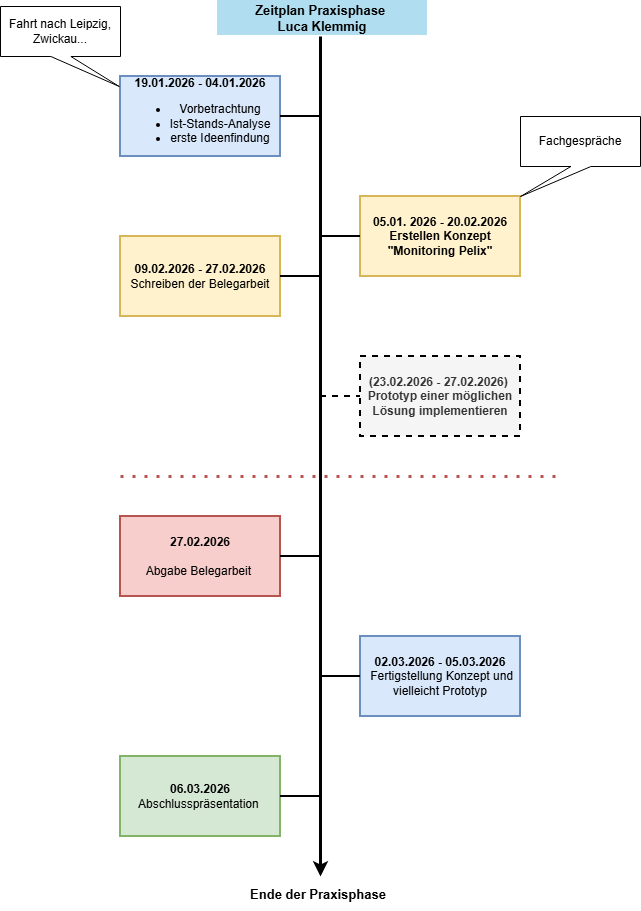
# Zeitplan Praxisphase
## Zeitplan für die Praxisphase im Referat 45
# Dump
## 1. Ipod-Workflow
- iOpenPod
- spotdl download https://link.hier.einfuegen_lol
- syncen